



Ansys Speos | 杂散光分析 – 机械几何体优化
附件下载
联系工作人员获取附件
简介
本示例旨在展示在Ansys Speos 中进行杂散光分析时,如何利用几何更新工具便捷地更新机械几何体,以及这对杂散光抑制所能产生的影响。为此,我们将以一款单反相机为例,完整走一遍杂散光分析流程。首先在 Ansys Zemax OpticStudio 中设计一个双高斯镜头,然后将其分别以 .odx 和 .stp 文件格式导入到 Ansys Speos 及 CAD 环境中。在 Speos 中,将光学组件与机械组件整合在一起,进行杂散光分析。之后,对选定的机械组件几何体进行修改更新,并将修改后的杂散光抑制效果与初始的光机设计进行对比。
注意事项:软件前置要求
为了能够顺利完成本示例,您的计算机上需要安装以下工具:
- Ansys Zemax OpticStudio 2024 R1 或更高版本
- Ansys Speos 2024 R1 或更高版本
- CAD 环境 —— 有关支持的 CAD 软件及格式的详细列表,请参见“其他资源”部分。
概述
几乎所有的光学成像系统都会受到杂散光的影响。这些杂散光会降低图像质量,并影响光学系统的性能。杂散光分析旨在识别、测量并减少杂散光的来源,例如反射、散射和衍射。从相机到望远镜,杂散光分析都是光学系统中至关重要的一环。有效的杂散光管理能够确保光学系统在实际应用中的功能性,并提升其可靠性。
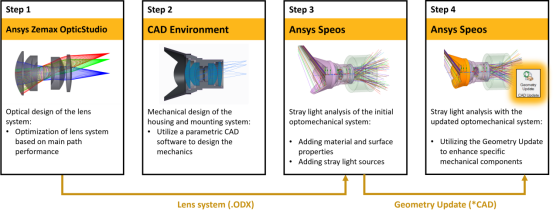
在杂散光抑制方面,光机系统中机械组件的几何形状起着至关重要的作用,因此,能够修改特定机械组件的几何形状是一项强大的工具。
第1步:使用 OpticStudio 进行镜头系统设计
本示例从一个经过优化的双高斯系统开始,在OpticStudio 的顺序模式下进行设计,其中采用调制传递函数(MTF)作为评价指标。
第2步:使用 CAD 进行机械设计
在CAD 环境中(本示例使用 Creo Parametric),光学几何体的 .stp 文件作为机械组件设计的基础参考是非常重要的。机械组件直接在CAD 中设计,然后装配到光学组件的基础参考几何体上。
第3步:使用 Speos 进行初始杂散光分析
在Speos中的第一步,是通过光学设计交换文件导入光学几何体,这样光学属性和传感器便能直接从OpticStudio传递过来。随后导入机械装配体,并与光学系统对齐,构成一个完整的光机系统。该机械装配体在外壳前部包含一个遮光罩部件,这正是后续几何更新操作的重点对象。
第4步:使用 Speos 进行更新后的杂散光分析
完成首次杂散光分析后,找出遮光罩在几何设计上的薄弱环节,然后在CAD中对其修改,再通过Speos的几何更新工具进行替换,最后重新进行杂散光分析,将结果与首次分析进行对比。
运行与结果
第1步:使用 OpticStudio 进行镜头系统设计
首先,在OpticStudio 中打开 “Advanced_SC_doubleGauss_final” 文件。该双高斯系统是在顺序模式下完成设计与优化的,并采用FFT MTF 作为评价指标检验其性能。调制传递函数描述了相机系统在图像中还原物体细节对比度的能力。在本系统中,胶片在30 线对/毫米处的响应约为 65%,在 50 线对/毫米处的响应约为 40%:
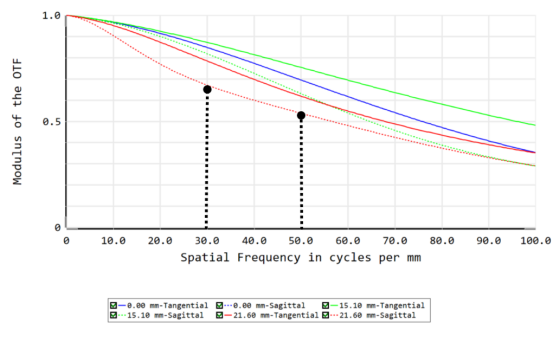
需要说明的是,人眼能分辨的对比度极限大约在20%左右。
此类双高斯系统的完整设计与优化教程,请参阅Ansys Zemax光学系统设计课程(Ansys Learning Hub)。
完成性能检查后,镜头系统即可分别导出至Speos 和 CAD。为此,需生成系统的 .odx 文件和 .stp 文件。.odx(光学设计交换)文件可在“文件”选项卡 → “将光学设计导出至 Speos”中生成,该文件会自动保存在与 OpticStudio 文件相同的位置,其中包含供 Speos 使用的几何体、材料以及像面的位置和尺寸。
在OpticStudio 中,建议在“表面属性”里把像面设为全局坐标参考系,这样导入 Speos 后,整个光学组件的坐标原点就能自动落到图像传感器上。
在导出光学交换文件的同时,光学组件的几何体也可以通过*.stp 文件导出至 CAD。将光学组件几何体导入 CAD 环境有助于机械组件的设计。此外,每个视场点的主光线和边缘光线的几何数据也可导出。此步骤在“文件”选项卡 → “CAD 文件”工具中完成,该操作会打开一个对话框。可在其中设置多种光线模式,本示例选择的是“XY 扇形模式,3 条光线”。
第2步:使用 CAD 进行机械设计
本示例使用的CAD 软件为 Creo Parametric 9.0,但 Speos 本身原生支持多种数据格式和软件类型。
在CAD 中,将 OpticStudio 自动生成的光学组件 *.stp 几何文件导入到一个装配文件中。然后以光学组件为基础参考,设计和装配机械组件。该双高斯系统包含四个镜片隔圈,以确保镜片在外壳中的正确定位。外壳本身包含一个机械光阑,其尺寸与 OpticStudio 中定义的光学光阑保持一致。
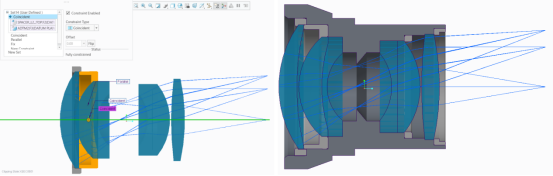
外壳本身已经构成了防止杂散光进入系统并照射到像面传感器的第一道防线。由于这款相机需要在户外使用,太阳自然就成了最主要的杂散光源。因此,在最初的设计中,我们在镜头系统前端增加了一个遮光罩。
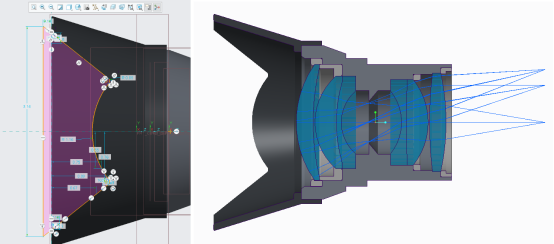
在此需要注意,遮光罩的设计不得干扰视场。由于光学系统中的镜头是经过设计和优化的,其视场角为43.2°,因此遮光罩必须与该角度匹配。完成光机系统设计后,即可将其转移至 Speos 中。
第3步:使用 Speos 进行初始杂散光分析
在Speos 中的第一步是导入 .odx 文件,该文件包含之前在 OpticStudio 中定义的光学系统的几何体、材料以及传感器的位置和尺寸。为此,在 Speos 中新建一个文件,并使用位于“Light Simulation”工具中的“光学设计交换”功能(在 24R1 版本中,可能需要在设置中启用 Beta 功能)。在仿真树中,可以将在 OpticStudio 中生成的 .odx 文件加载到光学设计交换的定义面板中。
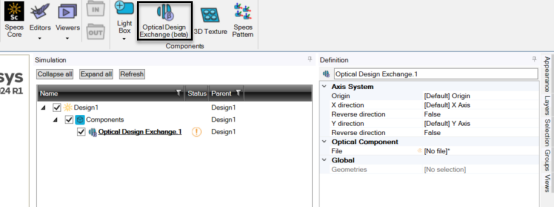
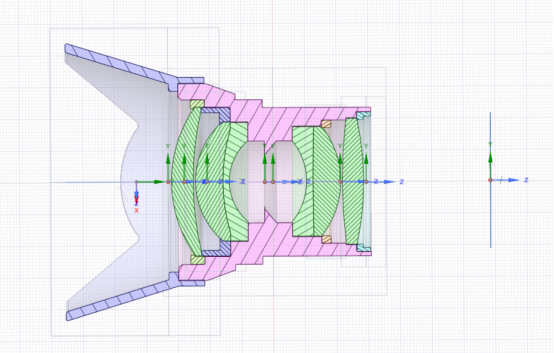
执行光学设计交换功能后,几何体将显示在设计窗口和结构树中。为确保光线仿真的准确性,需要对光学组件的网格进行细化。这可以在光学设计交换实体的“网格选项”中完成。关于如何将.odx 文件加载到 Speos 中的完整分步说明,请参阅《Ansys Speos|杂散光分析 – 智能手机摄像头》。
光学组件加载完成后,接下来就要把CAD里设计好的机械零件导入进来(见第2步)。这一步用“装配”选项卡里的“文件”功能就行,找到保存的光机装配文件,点一下就能一次性全部加载进来,大部分主流CAD格式都支持。对于光学成像系统,Ansys建议把像面或传感器作为装配原点,这样机械件和光学设计交换导入的光学件对位起来就方便多了。由于光学设计交换功能已经生成了光学组件的原生几何体,CAD那边带过来的光学几何体可以用来辅助对位,对好之后删掉就可以了。
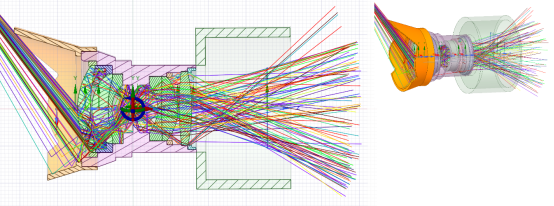
接下来,光机装配体完成后进行第一轮杂散光分析。为此,需要在系统附近放置一个光源。本例中,我们在摄像头系统上方设置了一个模拟太阳的光源,入射角为40度,光谱为黑体辐射,光通量为0.44流明。为了避免出现不切实际的光线路径,在传感器平面外围包裹了一个吸光实体,该实体用Speos的草图工具就能轻松画出来。
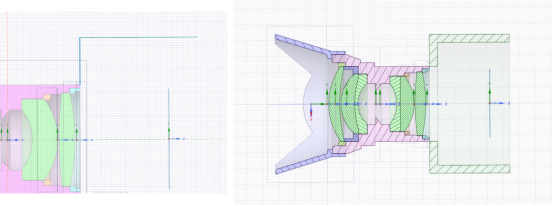
之后,对所有机械部件应用黑色阳极氧化的材料属性。由于光学组件是通过光学设计交换导入的,其材料属性已从OpticStudio 中继承。在太阳光源就位的情况下运行直接仿真,得到以下结果:
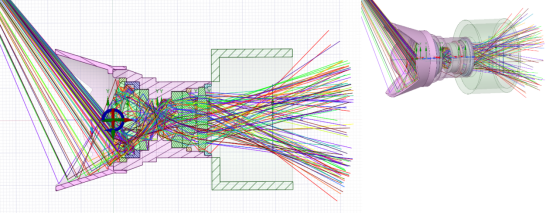
从直接仿真报告中可以看到,传感器上的吸收功率为0.0024389 瓦特。但可以明显看出,遮光罩的下半部分将大量太阳光直接反射到了摄像头系统中。因此,修改几何结构可能是降低杂散光功率的有效方法。在第4步中,将对遮光罩的几何形状进行调整,并使用几何更新工具进行更新。
第4步:使用 Speos 进行几何更新
首先,在CAD 环境中直接修改遮光罩的几何形状。如第2步所述,本文使用的 CAD 软件为 Creo Parametric 9.0。但需要注意的是,大多数 CAD 软件的文件格式均受支持。
主要问题在于,遮光罩底部区域反射的杂散光会射入光学系统,并最终到达传感器。因此,第二轮迭代中的遮光罩采用了更短的底部截面:
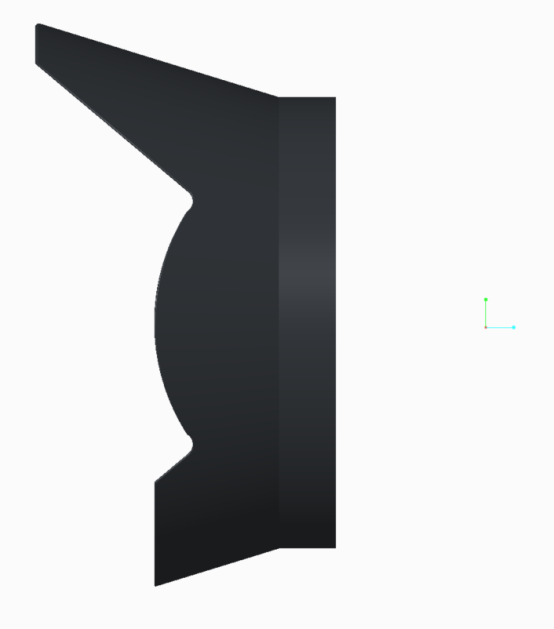
要使用新的遮光罩更新光机装配体的几何形状,请按照以下步骤操作:
1.右键点击需要更新的部件,在弹出的列表中,第二个选项即为“几何更新”功能。或者,也可以在“装配”选项卡中找到“几何更新”工具。
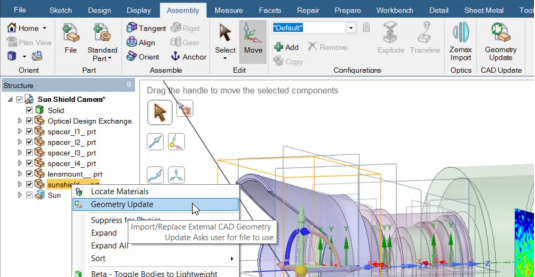
2.导航到包含新文件的目录,并将其打开。
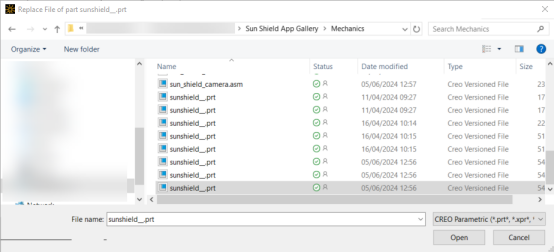
3.新的机械部件将自动替换旧部件。
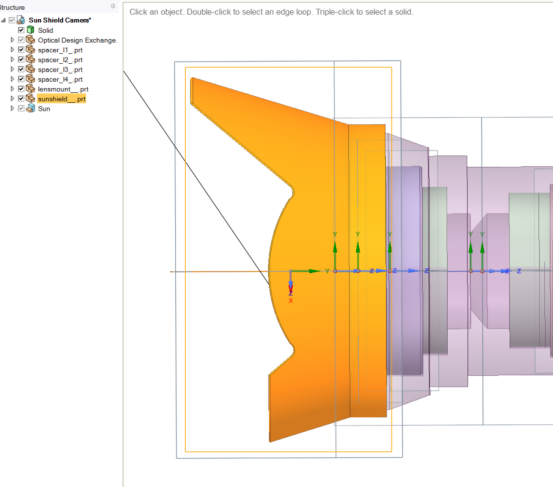
4.新部件将继承原有部件的所有位置信息和光学属性。但由于几何形状发生变化,参考表面可能有所改变,因此建议再次确认部件的位置是否正确。
更新遮光罩几何形状后,即可重新运行仿真,并对比吸收功率:
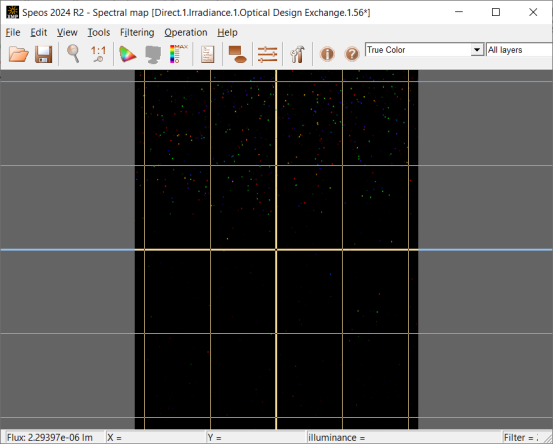
根据新生成的直接仿真报告,传感器上的吸收功率现为0.00206268 瓦特,相比之前降低了 20%。观察传感器平面的光谱图(此处以色度输出形式给出,以便观察杂散光的真实色彩表现),可以发现大部分杂散光仍集中在传感器的上半部分。
基于上述结果,并考虑其他可能的机械设计改进以进一步抑制杂散光,接下来的步骤可以包括:
- 使用 Speos 序列筛选功能,识别出最关键的杂散光路径;
- 借助 3D 辐照度传感器,识别并调整外壳内部最关键的机械反射表面;
- 增加挡光环,以阻挡特定的关键杂散光路径。
重要模型设置
网格划分
通过光学设计交换导入 Speos 的光学组件,需要对其网格划分进行检查。更精细的网格能带来更准确的结果,但也会增加仿真时间。因此,网格划分是在精度与速度之间进行权衡。合理的做法是,为光学组件设置比机械组件更精细的网格。本示例使用的网格设置如下:
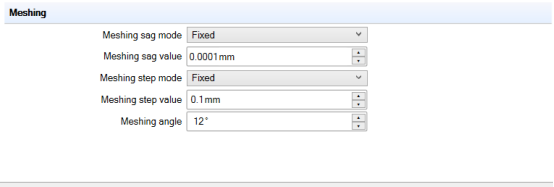
由于所有机械部件均采用黑色阳极化处理,因此可以对它们应用默认网格设置。
光源参数
为模拟太阳光,本示例选择了以下光源参数:
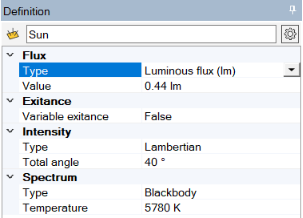
请注意,杂散光也可能来源于其他光源。
进一步拓展模型
除了本示例应用之外,以下三个要点适用于任何光学设计流程:
光学设计交换
通过使用光学设计交换功能,可以将 OpticStudio 侧的光学设计流程与 Speos 中的杂散光分析及光机设计流程结合起来。通过结合 OpticStudio 和 Speos 两者的分析与设计工具,用户可以接触到更广泛的工具集,从而减少物理样机的制作,缩短产品上市时间。
光机装配
Speos 能够与所有主流 CAD 环境实现连接,并支持通过接口直接导入原生几何体,这使得用户可以在同一款软件中同时处理光学和机械部件。因此,可以保证一个精密的光机设计流程,其中光学性能能够得到持续验证。
几何更新
几何更新工具是 Speos 与 CAD 环境之间光机连接的核心。该工具允许用户优化机械部件的形状并直接进行替换。新的几何体会继承原有所有属性,因此可以立即重新运行光学分析。


