



Ansys Speos | 超短焦投影仪
附件下载
联系工作人员可获取附件
简介
本案例介绍一套完整分析流程:针对超短距壁挂投影仪开展杂散光分析,同时结合客厅室CAD几何模型、多组室内外环境光源,完成该设备在真实使用场景下的渲染仿真。超短距壁挂投影仪的光学镜头系统源自 Ansys Zemax OpticStudio ,配套 CAD 几何模型存储于 .gltf 格式文件中;二者均导入 Ansys Speos 软件,用于整机系统级仿真分析。本案例重点讲解整套仿真流程里 Ansys Speos 的操作环节。
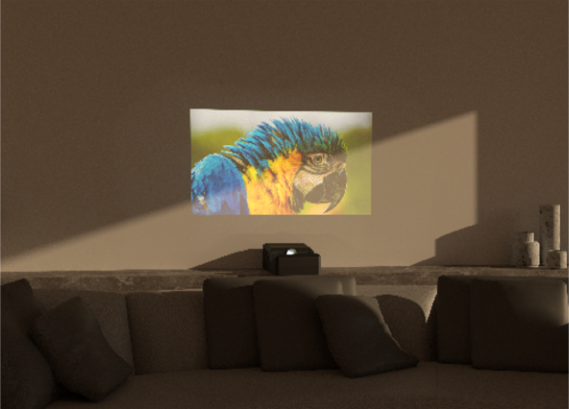
概述
掌握仿真完整流程与核心结果
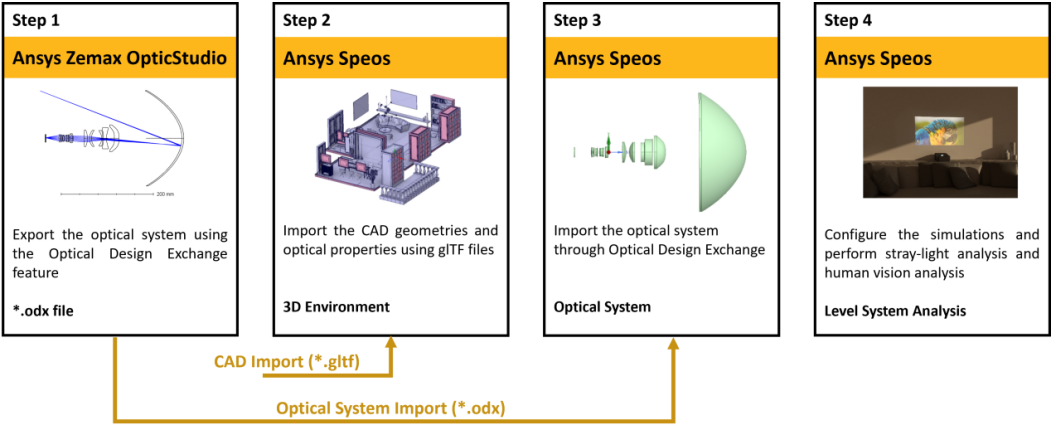
借助 Ansys Zemax OpticStudio 软件,可完成超短距壁挂投影仪全套设计与优化工作。而 Ansys Zemax OpticStudio 与 Ansys Speos 之间的互操作性,能够进一步拓展分析维度。
具体来说,通过光学设计交换(Optical Design Exchange)功能,只需一键操作,即可将光学系统与材料参数从 Ansys Zemax OpticStudio 传输至 Ansys Speos 。之后,依托 glTF 文件导入功能,可导入近乎不限数量、用于还原完整使用场景的CAD几何模型。数据准备完成后,可开展多类仿真分析:利用光线导出工具完成杂散光分析、人眼视觉仿真分析、对比度测量、可视清晰度与可见度分析等。
步骤1:从 Ansys Zemax OpticStudio 导出光学设计交换文件
本步骤将通过生成.odx文件,从 Zemax 中导出整套光学系统。
步骤2:导入 glTF 文件
本步骤借助全新 glTF 导入功能,完成CAD模型数据导入。
步骤3:在 Ansys Speos 中导入光学设计交换文件
本步骤使用光学设计交换功能,将源自 Zemax 的光学系统导入 Speos 软件。
步骤4:在 Ansys Speos 中开展系统级仿真分析
本步骤搭建仿真工程,执行杂散光分析与人眼视觉仿真分析。
本案例所需核心软件工具:
Ansys Speos 2026R1 及更高版本
Ansys Zemax OpticStudio 2026R1 及更高版本
运行仿真与结果解读
模型运行操作说明及关键仿真结果解析
步骤1:从 Ansys Zemax OpticStudio 导出光学设计交换文件
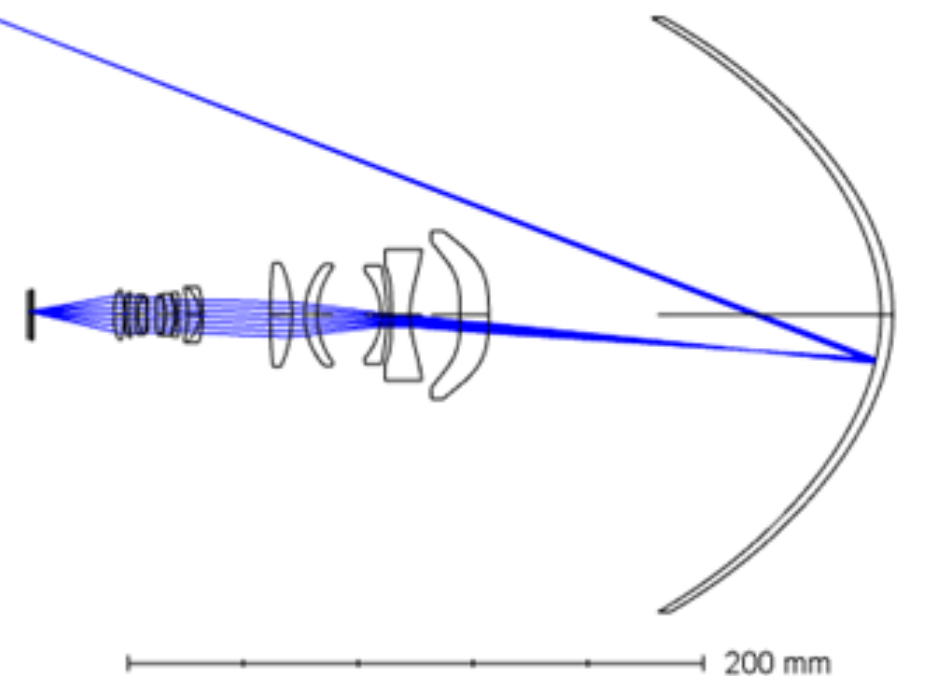
该超短焦投影仪的光学系统已在 Ansys Zemax OpticStudio 中完成设计。你可在软件内打开文件 Ultra short throw projector_display size_049inch.zmx ,查看整套光学系统设计。
由于整机系统级分析需在 Ansys Speos 中完成,因此要将光学设计从 Ansys Zemax OpticStudio 迁移至 Ansys Speos ,该流程可通过光学设计交换(Optical Design Exchange)功能实现。生成的 .odx 文件包含整套系统的几何结构、各元件位置方向、成像芯片的位置方向,以及光学系统所使用的材料与镀膜参数,该文件后续将导入 Ansys Speos 软件。
注:下方列出了可从 Ansys Zemax OpticStudio 导出至 Speos 的全部光学元件清单,详情参考文档《Understanding What Can Be Exported from Ansys Zemax OpticStudio》。
完成 Ansys Zemax OpticStudio 内光学设计后,即可导出.odx文件,操作步骤如下:
1. 在 Ansys Zemax OpticStudio 中打开工程文件 Ultra short throw projector_display size_049inch2601.zmx
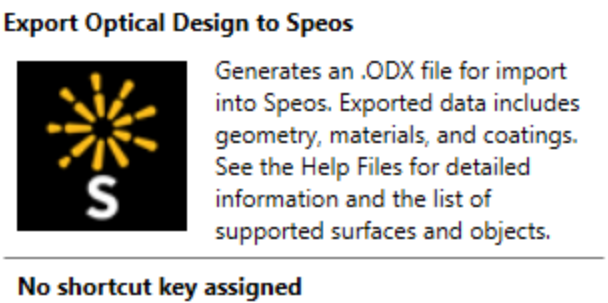
2.点击菜单栏 “File”→“Export Optical Design to Speos”
3.自定义保存路径与文件名,导出 .odx 文件。
4.软件弹出提示窗口,提示导出完成。
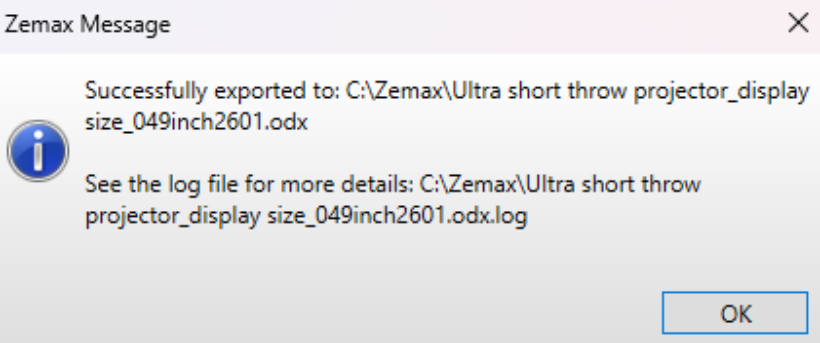
步骤 2:导入glTF文件
glTF 是面向三维数据交换的开源格式,广泛应用于工业设计与实时三维渲染场景。网络素材库中可直接获取街道场景、车辆、室内客厅等现成三维模型资产;也可在免费三维设计软件 Blender 中创建或导入几何模型,并导出保存为 glTF 格式文件。
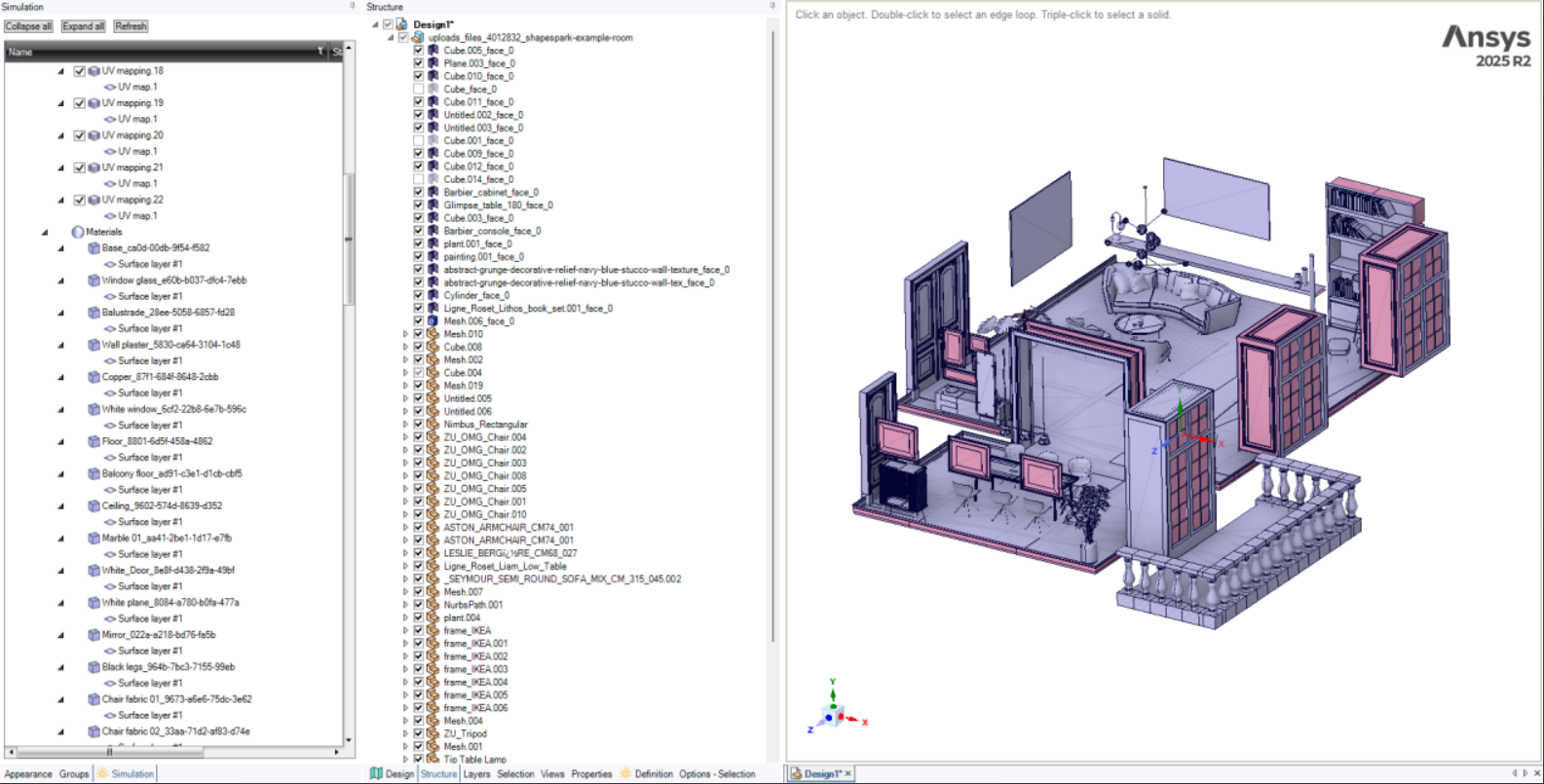
自 Ansys Speos 2025 R2 版本起,软件支持零预处理直接导入 glTF 几何模型,导入效果如下:
1.多边形面片几何模型会自动生成在结构树中。
2.基于物理渲染的外观材质、纹理贴图将作为材质(外观属性)与UV./*-映射导入至仿真树,并与对应几何模型建立关联;软件会为每种材质生成全新 SVBRDF 输入文件,统一存放于工程的 Speos 输入文件文件夹内。
注:请选用2.0版本的 .gltf 与 .glb 文件,该版本文件内置UV坐标、纹理贴图与物理渲染材质;glTF1.0 版本文件无法完成导入。
3.查找并下载所需 .glTF 文件。本案例使用 CGTrader 网站中 Shapespark 提供的免费低多边形室内房间3D模型(无版权商用授权);如需下载该文件,需先在 cgtrader 平台注册账号。下载完成后得到文件:uploads_files_4012832_shapespark-example-room.gltf
4.在Ansys Speos中打开工程文件UltraShortThrowProjector.scdocx
5.切换至 Assembly 选项卡,点击 “glTF import” 按钮。

6. 选中已下载的 .gltf 文件,点击 open ;导入耗时取决于三维场景模型的文件体量。
7. 面片几何模型、UV纹理映射、材质将一并导入工程,同时 .gltfsvbrdf 材质文件会自动存放至项目的 Speos 输入文件目录。
步骤3:在 Ansys Speos 中导入光学设计交换(ODX)文件
自 Ansys Speos 2025 R2 版本起, Optical Design Exchange 功能完成升级优化:光学材料与局部网格划分会自动生成在 Speos 资源树内专属 ODX 子组件下;材料由 .zemaxMaterial 格式文件定义,该文件会自动复制至工程的 Speos 输入文件文件夹。
本次升级两大核心优势:可直接在 Ansys Speos 内便捷修改整套光学系统的光学属性;支持直接修改几何模型本体,且修改后仍可直接用于仿真——因为模型已预先赋予对应光学材料(旧版仅能在仿真中单独调用 “Optical Design Exchange” 功能模块)。
以下为导入来自 Ansys Zemax OpticStudio 、包含投影镜头系统的 .odx 文件操作步骤:
1.在结构树中右键组件「UltraShortThrowProjector_OptoMechanicalSystem」,选择 “Activate Component”
2.在 Speos 顶部功能区点击 “Optical Design Exchange”,软件自动创建该组件并打开参数定义面板。
3.坐标系设置:依次选定 ODX 原点(ODX.Origin)、ODX X轴(ODX.X Axis)、ODX Y轴(ODX.Y Axis)
4.浏览选中此前导出的文件 Ultra short throw projector_displaysize_049inch2601.odx(也可选用Zemax素材文件夹内提供的配套文件)
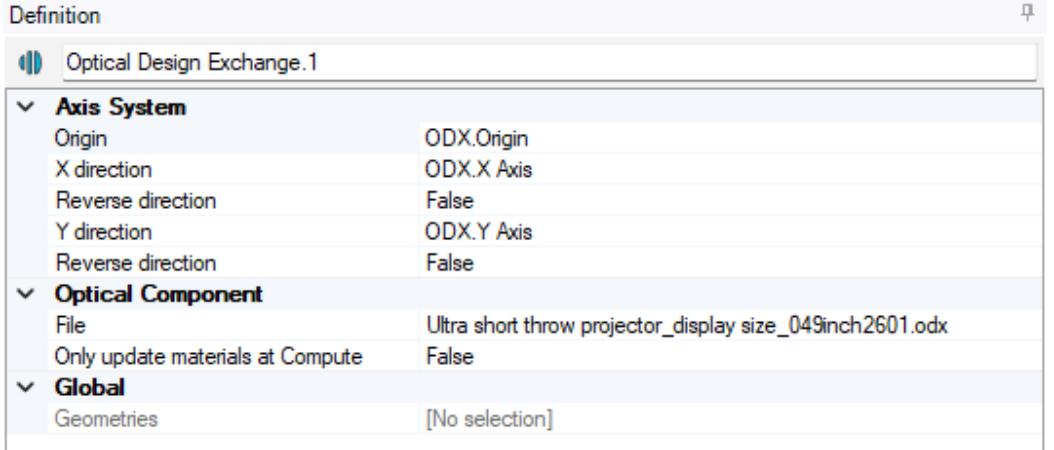
5.执行该功能计算:
● 透镜与反射镜会在三维视图中显示,同时出现在 Speos 资源树的「Optical Design Exchange」节点下以及结构树内。 Speos 树中的几何对象支持编辑;内含 Zemax 参数的定义面板仅可读,无法修改。
● 各类光学材料生成在 Speos 树「光学设计交换」子组件下,对应的 .zemaxMaterial 材料文件已自动复制至 Speos 工程输入文件夹,材料参数可编辑、修改。
● 局部网格划分项生成在 Speos 树「光学设计交换」子组件下,网格细分参数支持自定义修改。
● 光源与辐照度传感器生成在 Speos 树「光学设计交换」子组件下。
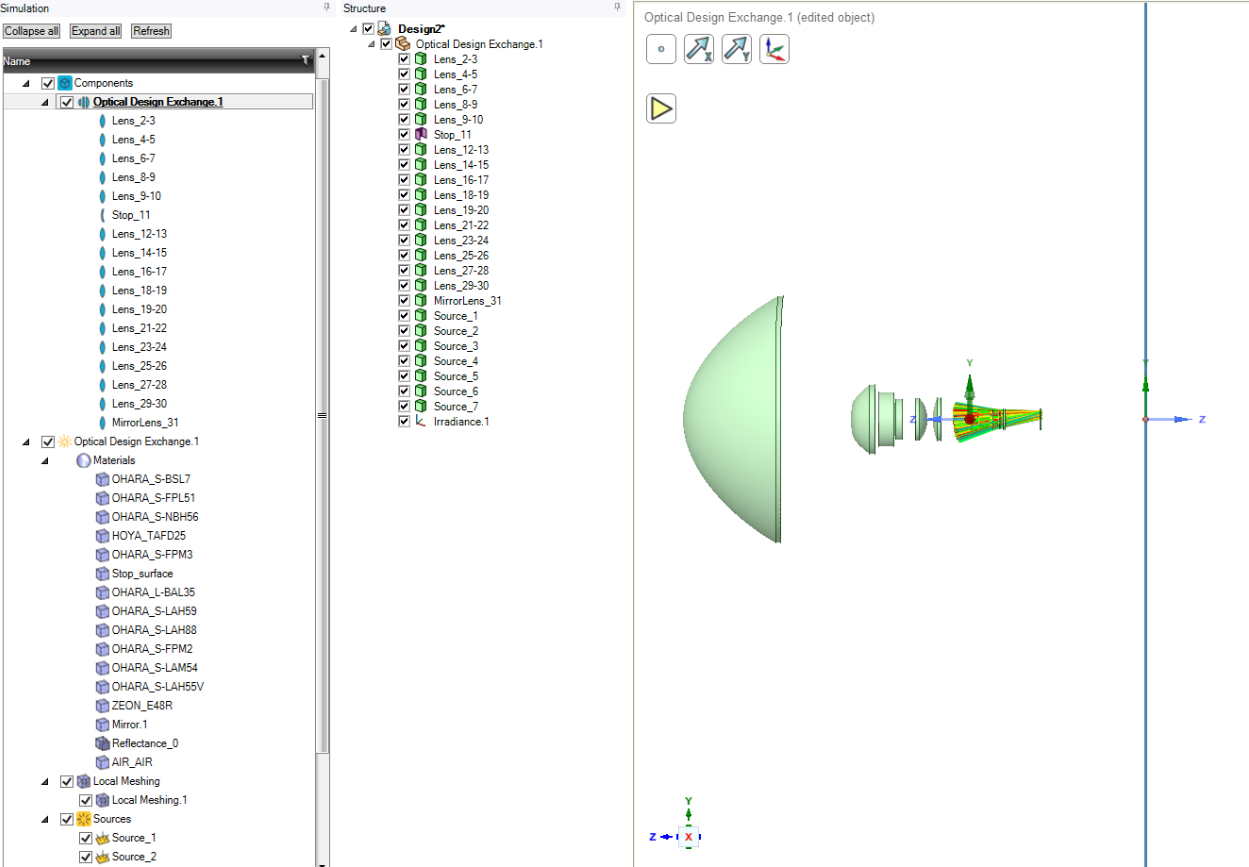
6.反射镜需要裁切以适配外壳:切换至 Design 选项卡,使用分割实体(Split Body)功能,借助软件预先创建好的基准平面,剔除多余无用的实体部分。
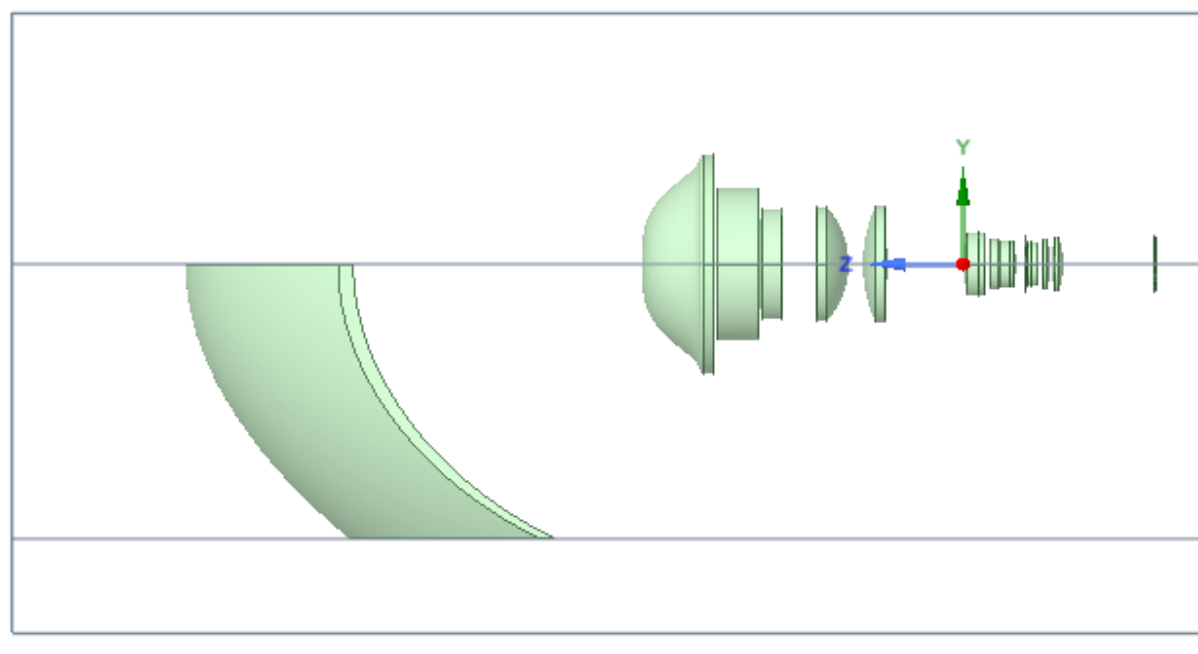
7.反射镜几何修改后,部分关联绑定关系已失效,需执行以下操作:
● 为反射镜重新赋予 Mirror.1 光学材质
●在反射镜的背面与四条侧边重新赋予 Reflectance_0 反射属性材质
● 为反射镜重新添加局部网格划分(共计24块几何面片)
备注:如需了解通过「Optical Design Exchange and Light Box」传输加密光学模型的更多内容,可查阅官方文章:《How to exchange a black box optical system between supplier and original equipment manufacturer》
步骤 4:在 Ansys Speos 中开展系统级仿真分析
杂散光分析:本环节的目标是对超短焦投影仪执行杂散光仿真分析,识别并评估整机系统潜在的设计缺陷。
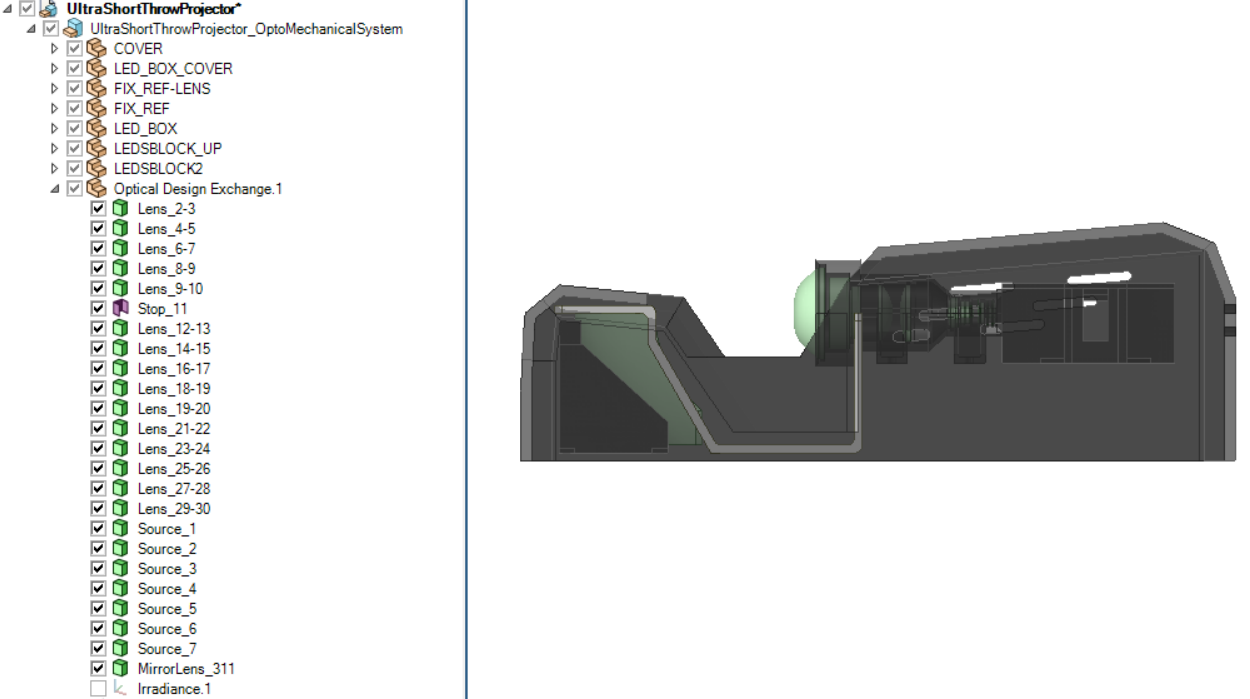
本章节仿真对象聚焦子组「UltraShortThrowProjector_OptoMechanicalSystem」,该组件包含通过光学设计交换导入的超短焦投影光学系统,以及设备外壳结构件。
第一部分:定义仿真对象并执行计算
1. 编辑杂散光仿真参数
2. 选中外壳的7个结构件,以及投影仪除光源外全部光学元件,总计需选中 24 组几何模型。
3. 使用CPU核心运行仿真(Light Expert模块暂不支持GPU运算);可适当降低追迹光线数量,缩短仿真耗时。
第二部分:仿真结果后处理分析
1. 打开后缀为 .lpf 的结果文件:软件自动启动XMP结果查看器,三维视图中显示追迹光线,同时弹出 Light Expert 参数面板。
2. 调整模型可见性,简化光线分析操作:
● 在结构树中,仅保留 Optical Design Exchange 子组件可见,视图仅显示透镜组。
● 在Speos资源树中,仅开启 XMP 仿真结果显示。
● 点击剖切模式按钮,选取X轴剖切,查看透镜剖面结构。
● 你将得到如下视图:
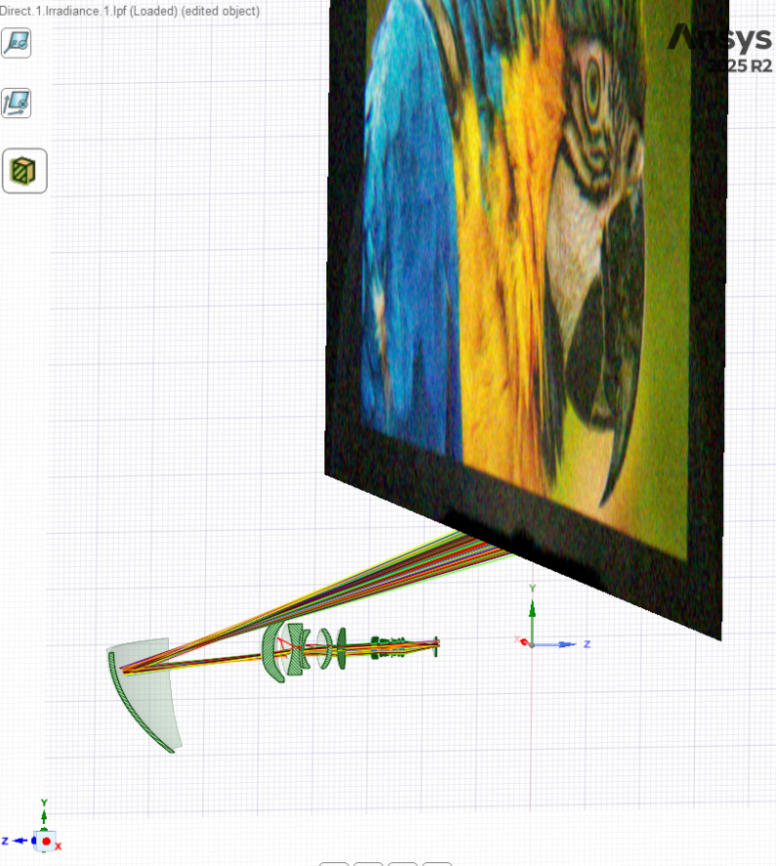
3.你可以调整、移动测量区域,三维视图内的追迹光线会自动同步刷新,借此能够定位是哪些光路对该区域的杂散光结果产生贡献。
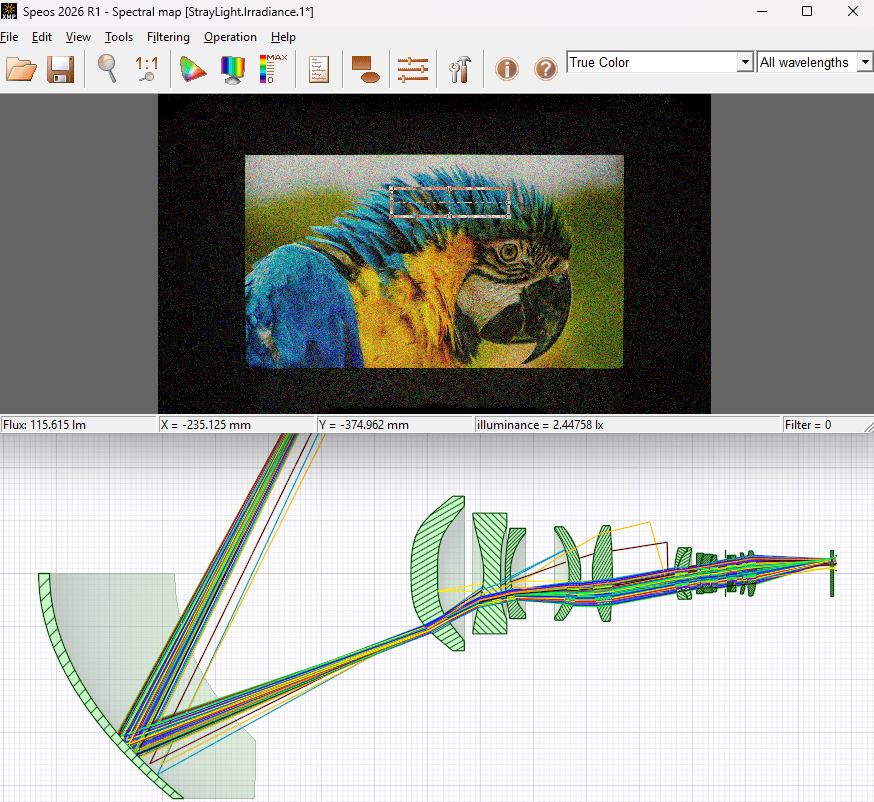
4. 利用传感器中已启用的「按光路序列拆分」功能开展深度分析。在 XMP 查看器的工具栏打开 Sequence Detection 工具。该工具可输出系统内每条光路序列的完整信息:光交互次数、传感器受光击中次数、相对总积分能量的百分比、均值与峰值辐照度。选中任意一条光路序列后,可查看光线与光学系统各面、几何体的全部交互清单;点击单次交互条目,三维视图会高亮对应的光学表面或实体。
5. 在 XMP 查看器内选中指定光路序列,三维视图与序列检测工具会同步显示对应追迹光线,以此完成多序列对比分析。以其中一条为例操作:在 XMP 查看器与序列检测工具中选中6号光路序列。该序列会在成像上形成弧形杂散光伪影,是需要消除的缺陷。注:你本地仿真结果中该缺陷对应的序列编号不一定为6。
6. 依次选中各次光交互,三维视图会高亮对应的光学表面,前4次交互高亮透镜主透光面,第5次仅高亮透镜边缘;由此判定:穿过该边缘表面的光线是产生伪影的根源,在该表面增设消反射镀膜即可抑制该杂散光伪影。
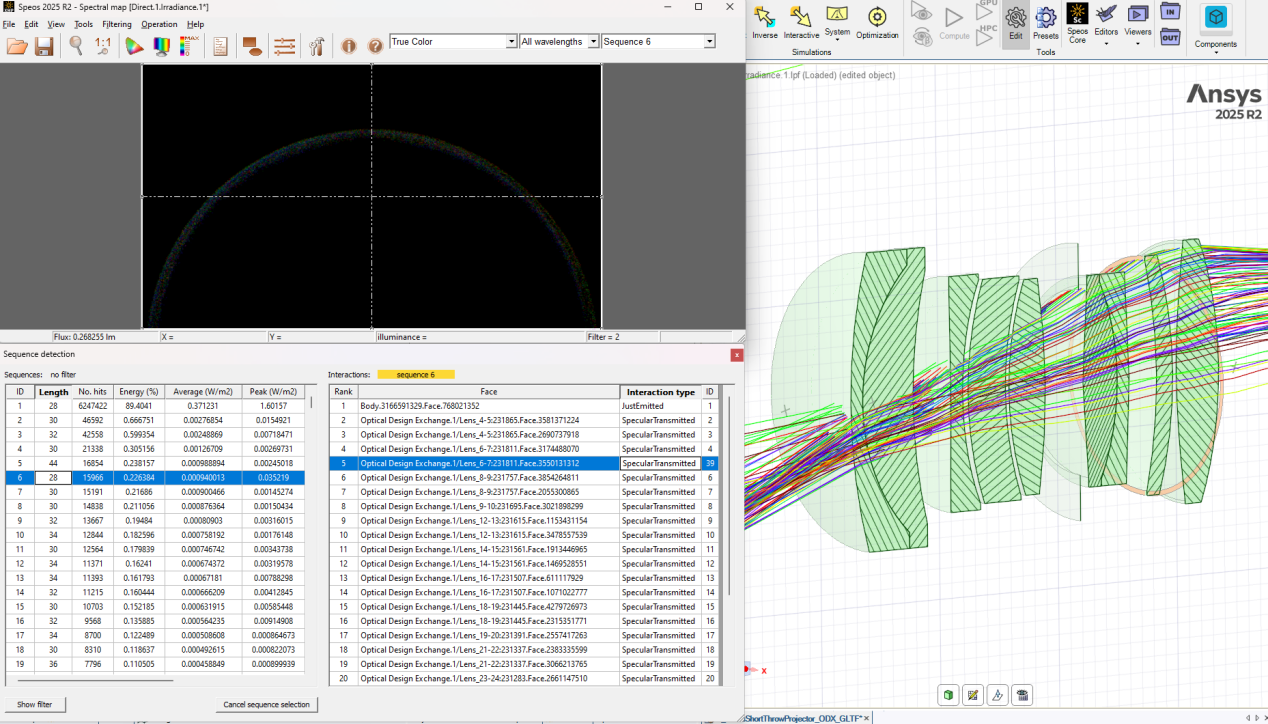
注:如需了解序列检测工具的详细说明,请查阅用户指南《Understanding the Sequence Detection Tool》;如需学习进阶杂散光分析完整流程,可访问Ansys Learning Hub查看教程:《Stray Light Analysis in Ansys Speos Software》与《Stray Light Analysis of Cell Phone Camera》。
渲染仿真与人眼视觉分析
本章节目标:获取超短焦投影系统在真实居家环境下的渲染成像结果,并借助人眼视觉实验室开展主观视觉分析。此前已导入 .gltf 格式的室内家居CAD几何模型,同时额外创建了多组光源,用于复现各类现实照明工况。
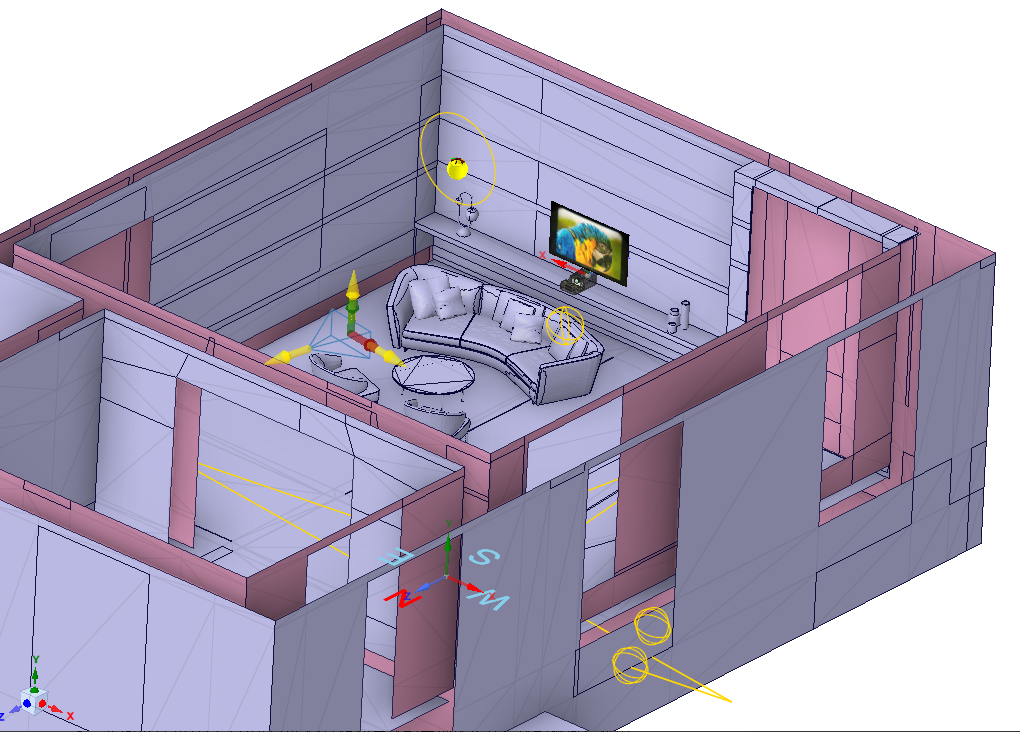
为缩短整体仿真耗时,工程拆分为多组独立仿真;全部计算完成后可合并结果,得到包含所有光源的完整渲染数据。
● 逆向仿真 Inverse_NaturalLight 内置客厅CAD几何模型(仅传感器视场内结构)、超短焦投影设备外壳、自然光光源与辐照度传感器。传感器已按光源分组,可通过虚拟光源控制器单独开关各类光源,仅需执行一次仿真即可完成多光照工况计算。
● 正向仿真 Direct_Projector 内置超短焦投影整机及外壳、投影墙面、显示面光源与辐照度传感器。
● 正向仿真 Direct_Luminaire 内置客厅CAD几何模型(仅传感器视场内结构)、超短焦投影设备外壳、室内灯具光源与辐照度传感器。
第一步:定义仿真对象并执行计算
1.在结构树右键顶层主组件,选择 “Activate Component”
2.编辑墙面材质 Wall plaster_xxx 的第1层表面层:材质库类型选择,将 Lamb100R_A0.simplescattering 设置为表面光学属性文件。
3.编辑逆向仿真 Inverse_NaturalLight 参数:选中外壳全部7个结构件,以及传感器视场内12个 glTF 场景几何体,总计需选中19组几何模型。
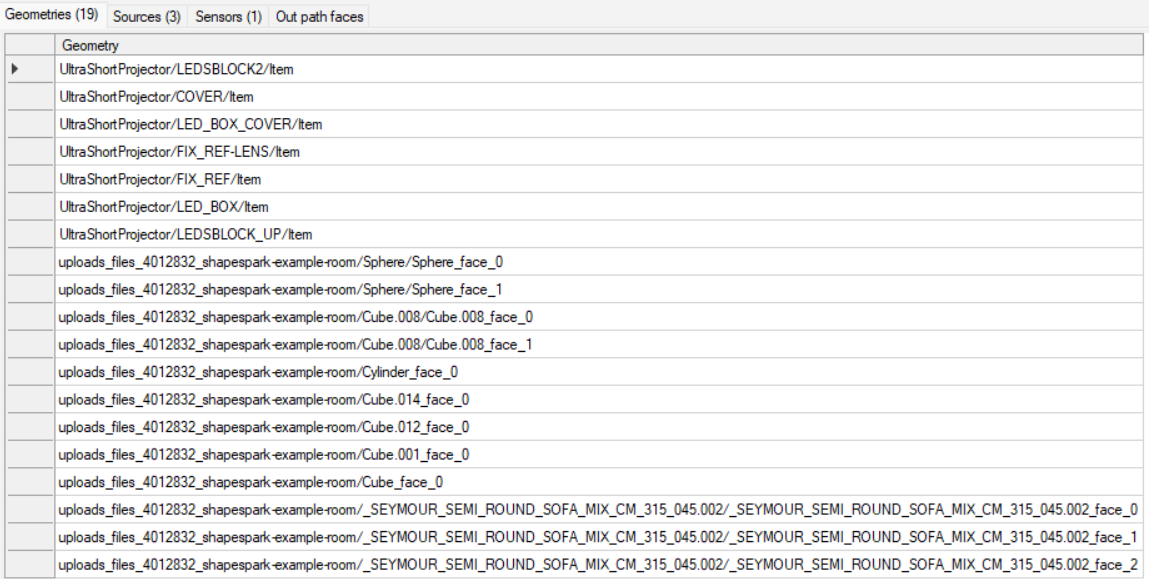
4.编辑正向仿真 Direct_Projector:选中外壳全部7个构件、投影仪全部17组光学元件,以及投影墙面(1个构件:Cube_face_0),总计需要选中25个几何模型。
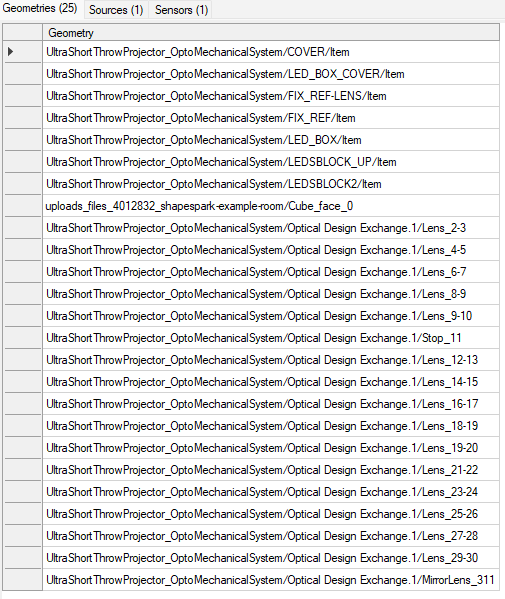
5.编辑正向仿真 Direct_Luminaire,选取与逆向仿真 Inverse_NaturalLight 完全相同的几何构件,总计选中 19 个几何模型。
6. 使用 CPU 或 GPU 执行仿真计算。
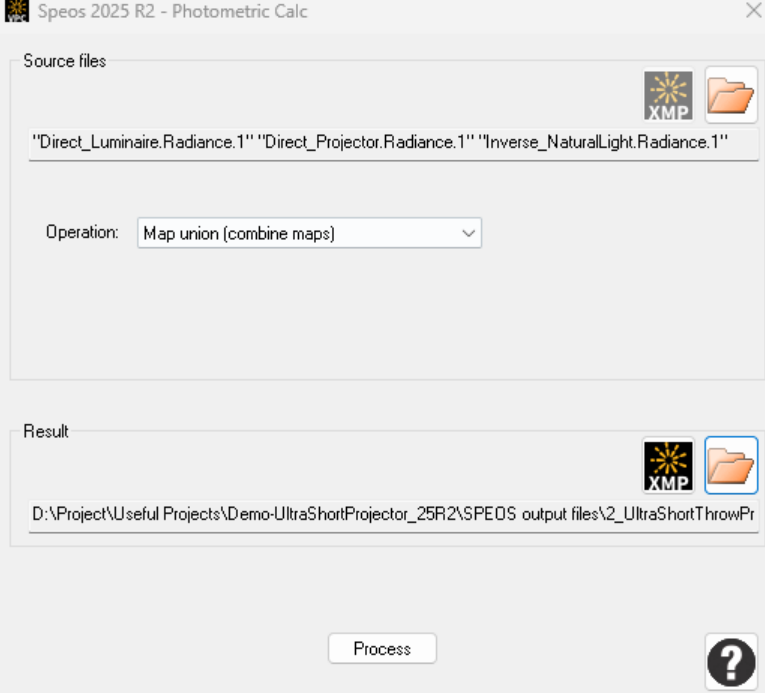
仿真结果分析环节:br 1. 本次分析以合并结果文件 Union.xmp 为核心对象;该文件生成方式:选中三组独立仿真输出结果,在光度计算器中执行贴图合并运算。
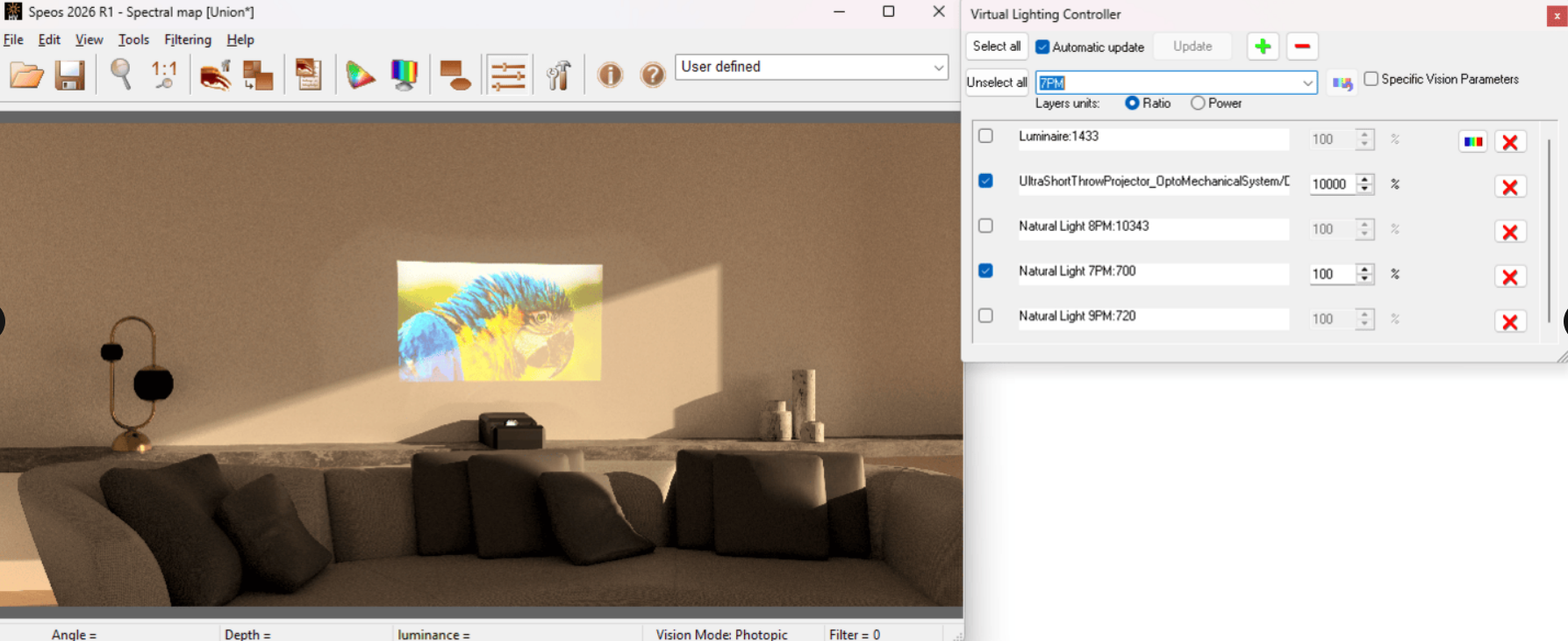
2. 人眼视觉实验室打开合并结果文件,在 Human Vision Lab 中打开输出文件夹内的Union.xmp结果文件。该模块用于模拟人眼真实视觉感知效果:依据人眼视觉非线性特性校正辐亮度响应;可根据环境亮度自动模拟人眼明暗适应;支持景深、观察者个体参数自定义(年龄、色觉缺陷等)。
3. 虚拟光源控制器切换光照工况,打开虚拟光源控制器(Virtual Lighting Controller),切换不同光照配置,观察投影画面在各类照明场景下的渲染成像效果。
设计结论说明各光源功率会随光照场景自动调整,由此可知:超短焦投影设备的光源亮度必须支持动态可调,才能在所有环境工况下都获得良好的显示成像效果。
模型重要参数设置
本节说明本仿真模型中关键几何体与配置参数
1.杂散光分析所需Speos组件:
● 材质
● 透镜材质由「Optical Design Exchange」功能自动生成
● 设备外壳构件赋予黑色塑料光学表面材质
● 光源
● 光学系统内部创建显示面光源,用于生成待投影画面
● 传感器
● 创建按光路序列拆分的光谱辐照度传感器,布置于墙面投影区域
● 仿真设置
● 基于上述全部几何体建立正向光线追迹仿真;传感器开启 Light Expert 功能,可在三维视图中显示追迹光路
2.人眼视觉分析所需Speos组件
● 材质
● 透镜材质由「光学设计交换」功能自动生成
● 设备外壳构件赋予黑色塑料光学表面材质
● 室内场景面片几何体材质通过 glTF 导入时自动生成
● 光源
● 光学系统内部创建显示面光源,生成待投影画面
● 配置多组自然光光源,模拟不同太阳照射角度,用于评估其对投影画面对比度的影响
● 传感器
● 创建按光源分组的光谱辐亮度传感器,摆放位置模拟人坐在扶手椅上观看投影画面的观测视角
模型深度拓展使用指南
供需要深度自定义模型的用户参考的拓展方法与操作提示

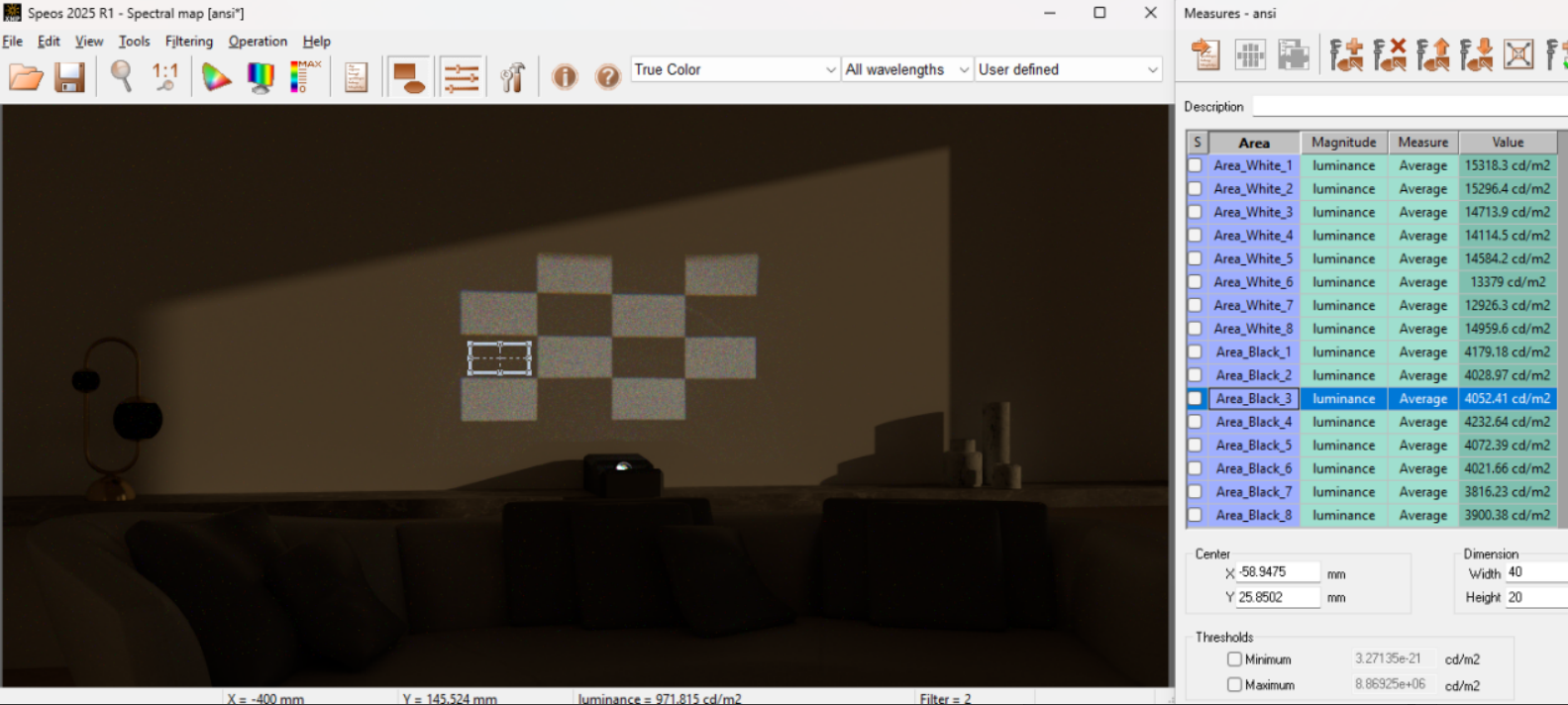
对比度是投影仪核心性能指标,可开展对比度专项仿真分析。行业通用标准 ANSI 对比度(美国国家标准协会)的仿真测算方法如下:将原投影画面替换为标准棋盘格图案,该图案由8个黑色矩形、8个白色矩形交错组成;运行仿真,分别读取每个矩形区域的亮度值,计算所有白色区域平均亮度与所有黑色区域平均亮度的比值,即可得到 ANSI 标准对比度数值。
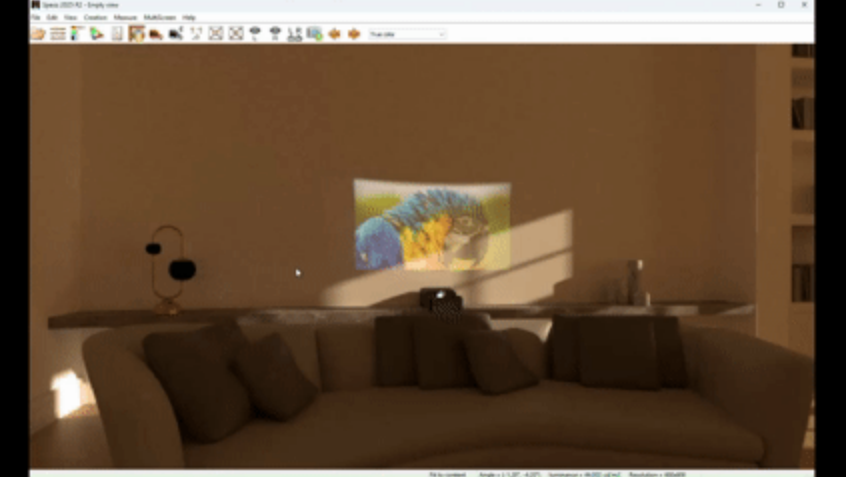
此外,为进一步深化渲染仿真分析,可在模型中置入沉浸式传感器。 该传感器会生成后缀为 .speos360 的结果文件,可借助 VR 头盔进行全景沉浸式查看。

欢迎扫码添加宇熠工作人员微信加群/了解更多技术知识


